


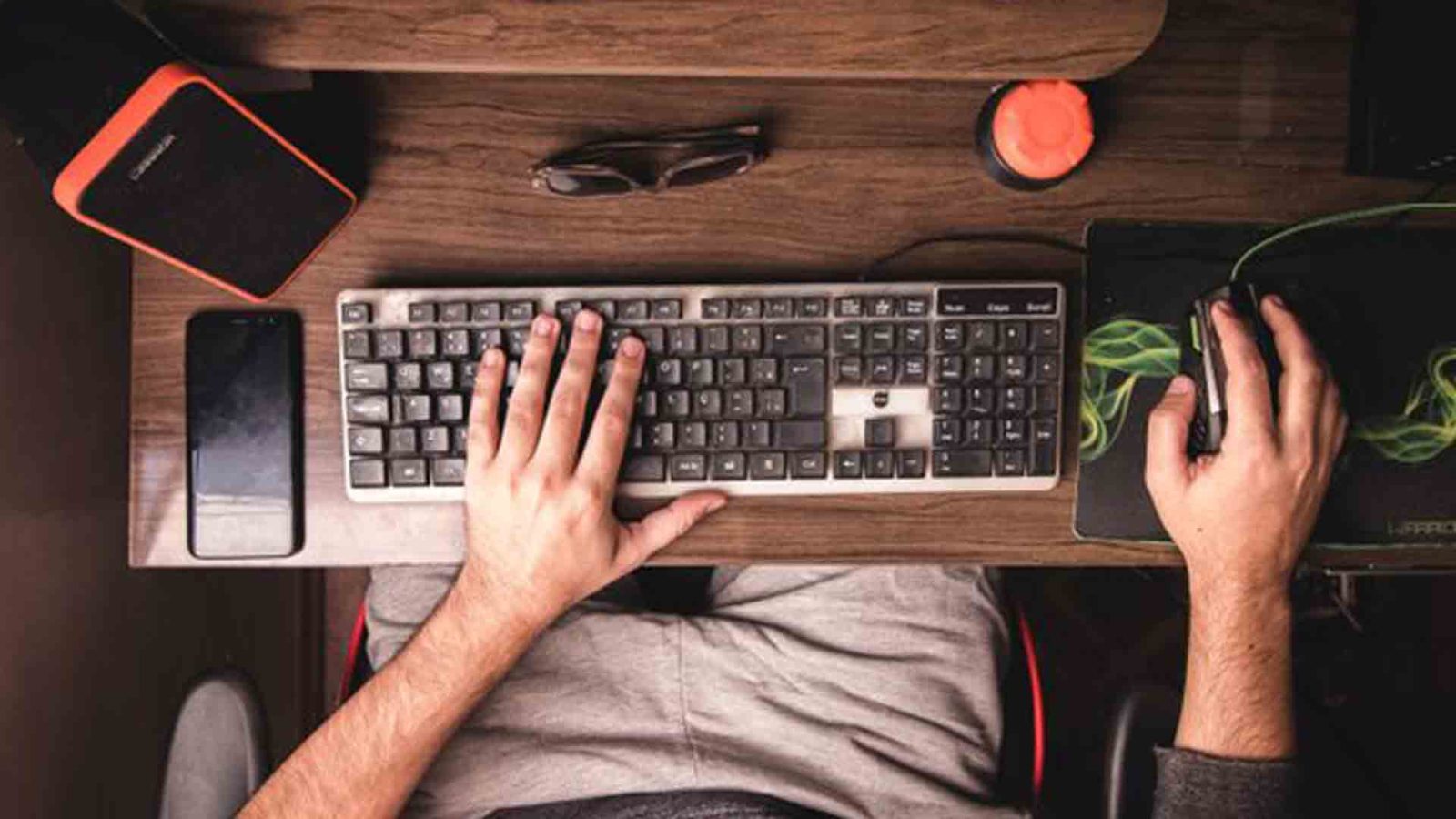
Sepertinya tidak semua orang paham bagaimana cara screenshot di komputer menggunakan keyboard. Padahal, langkah-langkah yang harus dilakukan tergolong sangat mudah.
Bagi yang belum tahu, screenshoot merupakan gambar digital yang menangkap sisi layar komputer atau perangkat kalian pada saat tertentu. Hal ini memungkinkan kalian untuk menyimpan dan berbagi apa yang dilihat di layar, baik itu halaman web, ingin mengabadikan chat ngawur dari orang lain, percakapan lucu, atau apa pun itu.
Lantas, bagaimana cara melakukannya? Ada banyak cara yang bisa kalian coba. Melalui informasi yang Pahamora dapatkan dari berbagai macam sumber, setidaknya mendapatkan ada 10 cara.
Kalian tidak harus mengikuti semua cara ini hanya untuk mendapatkan satu screenshot. Jadi cukup memilih satu dari 10 tips yang sudah diberikan. Berikut penjelasan singkat terkait cara screenshot di komputer Windows dan Mac.
Cara Screenshot di Komputer Menggunakan Keyboard di Windows
Ada lima cara screenshot di komputer menggunakan keyboard di Windows. Langkah-langkah yang harus diikuti tidak sulit sama sekali.
Kalian hanya perlu menekan beberapa tombol yang ada di keyboard. Supaya tidak bingung, mari simak uraiannya berikut. Mohon dibaca dan diikuti tips cara ss di komputer ini secara perlahan ya.
Print Screen
- Tekan tombol Print Screen yang ada di keyboard.
- Letak tombol berbeda-beda tergantung dengan jenis keyboard yang digunakan ya.
- Mari ambil contoh kalau kalian pakai jenis Full Size (100%), shortcut ini berada di atas tombol Ins. Jika kalian pakai keyboard TKL 80%, posisi tombol Print Screen menyatu dengan Ins.
- Kalau keyboard kalian Full Size bisa langsung tekan tombol Print Screen. Sedangkan kalau memakai TKL 80%, harus dikombinasikan dengan Fn+Ins.
- Lalu bisa menyimpan hasilnya dengan paste di Paint.
Windows + Print Screen
- Kurang lebih serupa dengan cara sebelumnya, tetapi di sini kalian wajib menekan tombol Windows.
- Namun kembali lagi, kalau keyboard kalian Ful Size, cukup tekan tombol Windows + Print Scree.
- Jika keyboard kalian TKL 80%, maka harus ada penambahan tombol menjadi Windows + Fn + Print Screen.
- Setelah itu paste hasilnya di Paint.
Alt + Print Screen
- Tekan tombol Alt + Print Screen kalau keyboard kalian Full Size 100%.
- Tekan tombol Alt + Fn + Print Screen jika keyboard kalian TKL 80%.
- Setelah itu komputer otomatis mengambil tangkapan layar pada momen tersebut.
- Lanjut buka Paint.
- Paste hasilnya.
- Simpan.
Snipping Tool
- Buka menu Start.
- Cari aplikasi Snipping Tool atau Snip & Sketch.
- Ketika ada layar baru terbuka, tekan tombol New kalau mau langsung menangkap layar saat itu juga.
- Pilih Snip in 3 Seconds bila ingin menangkap layar tiga detik setelahnya.
- Pilih Snip in 10 Seconds bila ingin menangkap layar 10 detik setelahnya.
- Lalu pilih ingin menangkap layar dengan metode yang mana. Ada beberapa pilihan, di antaranya Rectangular Snip, Freeform Snip, Window Snip, dan Full Screen.
Windows + Shift + S
- Cara ini kurang lebih sama ketika saat kalian menggunakan Snipping Tool. Perbedaannya kalian cukup menekan tombol Windows + Shift + S.
- Pilih metode menangkap layar yang sudah disebutkan tadi, seperti Rectangular Snip, Freeform Snip, Window Snip, dan Full Screen.
- Paste hasilnya di Paint atau bisa langsung share ke orang lain melalui aplikasi chat seperti WhatsApp.
Baca Juga: Cara Login WhatsApp Web di HP dan PC
Cara Screenshot di Komputer Menggunakan keyboard di Mac
Cara screenshot di komputer Mac berbeda tidak seperti kalian melakukannya dengan Windows. Namun tenang saja, langkah-langkahnya tidak rumit sama sekali.
Di sini ada lima cara ss di PC yang bisa kalian pakai, mulai dari menangkap seluruh layar, sebagian, jendela tertentu, membuka menu panel kontrol, atau menyalinnya di clipboard. Mari simak daftarnya berikut.
Seluruh Layar
- Tekan tombol Command + Shift + 3.
- Nantinya Mac akan otomatis mengambil tangkapan layar.
- Biasanya hasilnya akan otomatis keluar di folder Dekstop.
Sebagian Layar
- Tekan tombol Command + Shift + 4 secara bersamaan.
- Kemudian seret (drag) kursor untuk memilih area tertentu yang ingin ditangkap.
- Hasilnya langsung tersimpan di Desktop.
Jendela Tertentu
- Tekan tombol Command + Shift + 4 secara bersamaan yang diikuti menekan Spasi.
- Jika berhasil, kursor akan berubah menjadi ikon kamera.
- Lalu klik pada jendela aplikasi yang ingin tampilannya di-screenshot.
- Hasilnya akan memiliki efek bayangan di pinggirannya.
Menu Panel Kontrol
- Masuk ke menu Panel Kontrol atau supaya lebih cepat tekan tombol Command + Shift + 5 secara bersamaan.
- Selanjutnya akan muncul toolbar screenshot di bagian bawah layar.
- Silahkan pilih mana metode yang ingin digunakan, seperti fullscreen, selected windows, selected area, record seluruh/sebagian layar, dan juga bisa mengatur lokasi penyimpanannya.
Menyalin Clipboard
- Tekan tombol Command + Control + Shift + 4.
- Gambar yang berhasil ditangkap tidak akan muncul di Desktop, melainkan tersimpan di memori copy.
- Di sini kalian bisa paste gambar dengan menekan tombol Command + V di chat WhatsApp bila ingin langsung mengirimnya.
Screenshot Tidak Berfungsi? Ini Solusinya
Namun terkadang ada momen screenshot tidak berfungsi. Jika hal ini terjadi kepada kalian, mungkin beberapa metode ini dapat menjadi solusinya.
Print Screen Tidak Berfungsi
Ada tujuh metode yang bisa dipakai untuk memperbaiki Print Screen yang tidak berfungsi. Menurut laporan Awesome Screenshot, berikut metode yang dimaksud.
- Pastikan telah menekan tombol yang benar. Tombol ini biasanya berlabel, Print Screen, PrtScn, Prn Scr, dan Prtc .
- Jangan lupa aktifkan shortcut Print Screen. Jika ingin memastikannya bisa tekan wombol Windows + U untuk membuka Aksesibilitas. Klik menu Keyboard dan aktifkan pintasan Print Screen.
- Hentikan program latar belakang. Beberapa program latar belakang, seperti OneDrive, Dropbox, Snippet tool, dan lain-lain, dapat menyebabkan masalah tombol Print Screen tidak berfungsi. Kalian perlu membuka Task Manager (Ctrl + Alt + Delete) dan lakukan End Task pada program berjalan yang tidak diperlukan.
- Restart Komputer.
- Perbarui driver keyboard. Tekan tombol Win + X, lalu pilih opsi Pengelola Perangkat untuk membukanya. Pilih bagian Keyboard. Kemudian klik kanan pada nama keyboard dan tekan tombol Perbarui Driver . Lanjut klik Cari Driver Secara Otomatis untuk memperbarui driver keyboard ke versi terbaru.
- Perbarui Sistem operasi.
- Gunakan kombinasi tombol pintasan lain. Untuk kombinasi tombol yang dimaksud bisa lihat di penjelasan di atas.
FAQ
Adapun sejumlah pertanyaan yang terkadang muncul soal cara screenshot di komputer menggunakan keyboard ini adalah sebagai berikut.
Apakah Cara Screenshot di Komputer Bisa Mengambil Halaman yang Lebih Panjang dari Layar?
Pada umumnya, screenshot di komputer menggunakan keyboard hanya menangkap apa yang ditampilkan layar. Namun mungkin berbeda bila kalian menggunakan fitur screenshot yang dapat digulir. Biasanya browser seperti Mozila Firefox atau Microsoft Edge punya fitur tersebut.
Apakah Kualitas Screenshot Mengikuti Resolusi Monitor?
Iya, kualitas dan resolusinya mengikut monitor yang digunakan. Image Suggest menjelaskan jumlah piksel per inci mungkin berperan dalam kualitas tangkapan layar.
Dengan kata lain, semakin banyak piksel per inci persegi (PPI) pada layar, semakin tinggi resolusi tangkapan layarnya. Oleh karena itu, gambar mungkin akan lebih tajam.
Apakah Screenshot Bisa Digunakan Untuk Mengambil Gambar dari Video?
Jawabannya bisa. Kalian bisa mengambil screenshot dari video yang sedang ditonton. Namun bagus atau tidak hasilnya tergantung resolusi video dan pemutar yang digunakan.







Leave a comment